Việc thiết kế hình ảnh truyền thông giờ đây không còn là đặc quyền của các designer. Với sự hỗ trợ từ AI Hành Chính, bạn có thể tạo ra những sản phẩm thị giác ấn tượng chỉ bằng cách “ra lệnh” cho máy tính. Hãy thực hiện theo 3 bước chi tiết dưới đây:
Bước 1: Truy cập menu Chuyển văn bản thành hình ảnh
Đầu tiên, bạn cần đăng nhập vào hệ thống và tìm đến công cụ thiết kế.
-
Trên thanh menu điều hướng phía trên cùng, bạn nhấn chọn mục Sản phẩm.
-
Một danh sách các công cụ AI sẽ hiện ra, bạn tìm và click vào dòng Chuyển văn bản thành hình ảnh.
Giao diện Image AI sẽ hiện ra, sẵn sàng cho bạn bắt đầu một thiết kế mới bằng nút + Tạo Thiết Kế Mới.

Bước 2: Cung cấp nội dung và Cấu hình thiết kế
Đây là bước quan trọng nhất để AI hiểu được ý tưởng của bạn. Giao diện lúc này sẽ chia làm hai phần chính:

1. Cung cấp nguồn nội dung
Bạn có 3 lựa chọn để đưa dữ liệu vào cho AI phân tích:
-
Nhập văn bản: Gõ trực tiếp ý tưởng hoặc nội dung chính.
-
Tải file (Khuyên dùng): Hệ thống hỗ trợ các định dạng PDF, Word (.docx), PowerPoint (.pptx), Text (.txt). Điều này cực kỳ hữu ích khi bạn muốn biến một báo cáo dài thành một tấm ảnh tóm tắt.
-
Dán URL: Đưa đường link bài viết hoặc tài liệu trực tuyến để AI tự trích xuất dữ liệu.
2. Thiết lập bảng Cấu hình (Bên phải)
Để kết quả đầu ra chính xác nhất, bạn hãy tùy chỉnh các thông số:
-
Loại thiết kế: Chọn mục tiêu của bạn như Banner Website, Poster/Áp phích, Infographic, Quảng cáo (Ads), Bài đăng MXH, Ảnh nền/Wallpaper hoặc Thumbnail YouTube.
-
Khổ ảnh: Lựa chọn tỷ lệ khung hình phù hợp: Ngang (16:9), Dọc (9:16) hoặc Vuông (1:1).
-
Yêu cầu bổ sung: Ghi chú thêm các chi tiết nhỏ như: “Tập trung vào giải pháp kỹ thuật, sử dụng màu xanh navy…”, giúp AI bám sát nhận diện thương hiệu của bạn.
-
Ảnh mẫu/Tham chiếu (Tùy chọn): Bạn có thể tải lên một tấm ảnh có phong cách bạn yêu thích để AI học hỏi theo.
Lưu ý: Mỗi lần tạo sẽ tiêu tốn từ 4-10 credits tùy vào độ phức tạp của yêu cầu. Sau khi thiết lập xong, nhấn Tiếp tục.
Bước 3: Nhận kết quả và Tinh chỉnh bằng AI Trợ lý
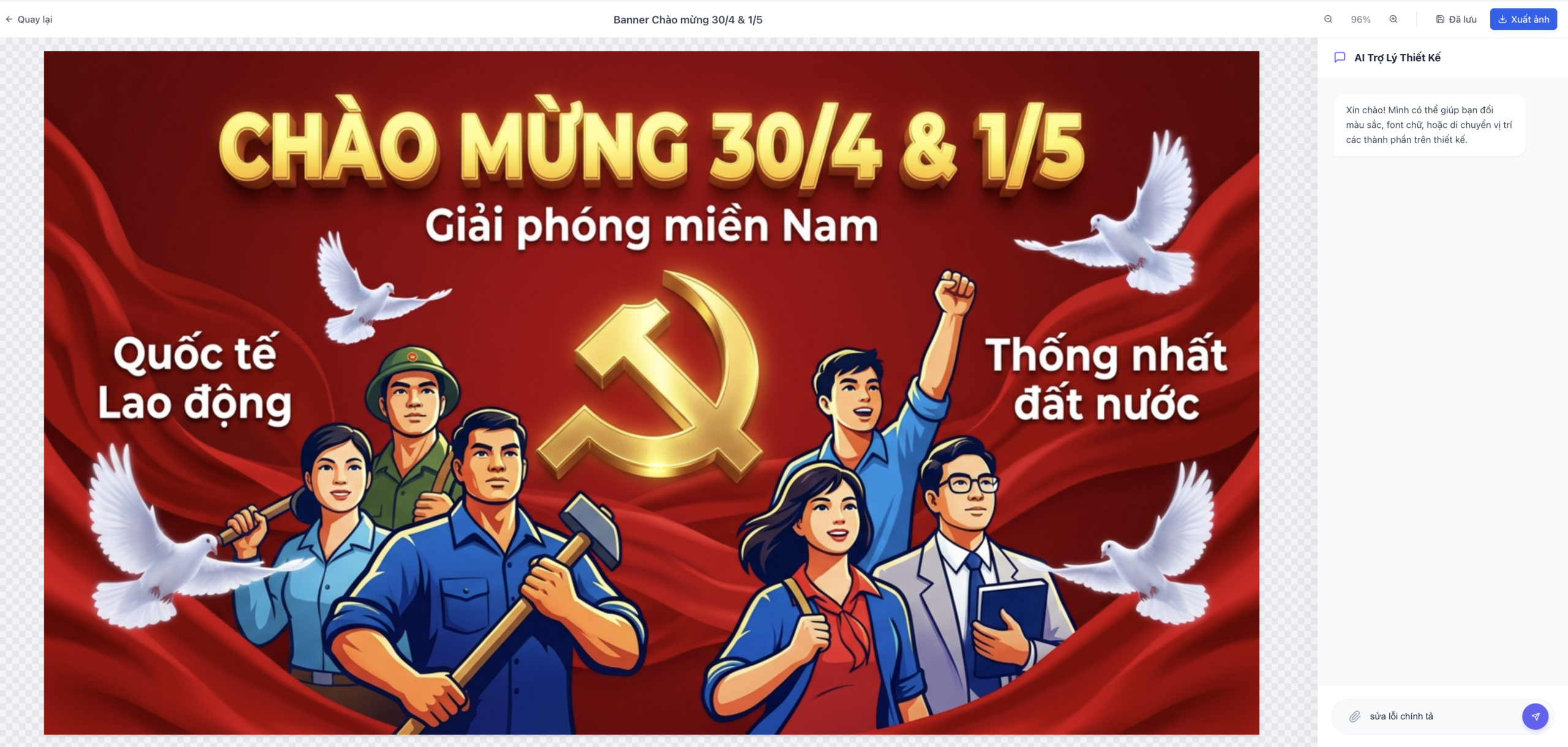
Sau khi AI hoàn thành bản phác thảo đầu tiên, bạn sẽ được đưa vào giao diện chỉnh sửa thông minh (Canvas).
Trò chuyện để tinh chỉnh
Bên phải màn hình là khung AI Trợ Lý Thiết Kế. Nếu chưa hoàn toàn ưng ý với kết quả, bạn không cần phải tự tay chỉnh sửa thủ công phức tạp. Hãy sử dụng ô chat để yêu cầu AI:
-
“Sửa lỗi chính tả trong văn bản.”
-
“Thay đổi màu sắc phông nền sang màu đỏ rực rỡ hơn.”
-
“Thay đổi font chữ sang kiểu hiện đại, đậm nét.”
-
“Di chuyển vị trí các thành phần trên thiết kế.”
Hoàn tất và Tải về
Khi đã hài lòng với tác phẩm (ví dụ như tấm banner chào mừng 30/4 & 1/5 vô cùng chuyên nghiệp như trên hình):
-
Kiểm tra lại các chi tiết cuối cùng trên màn hình Canvas.
-
Nhấn nút Xuất ảnh (phía góc trên bên phải) để tải thiết kế chất lượng cao về máy tính.
Ưu điểm vượt trội của Image AI trên AI Hành Chính
-
Thông minh: Hiểu sâu sắc các nội dung mang tính hành chính, lịch sử và văn hóa Việt Nam.
-
Đa năng: Từ một tệp PDF báo cáo khô khan có thể biến thành một Infographic sinh động.
-
Tiết kiệm: Loại bỏ chi phí thuê thiết kế bên ngoài cho các nhu cầu truyền thông hàng ngày.
-
Tương tác: Khả năng tinh chỉnh bằng ngôn ngữ tự nhiên thông qua AI Trợ lý giúp bất kỳ ai cũng có thể trở thành “nghệ sĩ thiết kế”.
Hướng dẫn bằng video:
Chúc bạn có những trải nghiệm sáng tạo tuyệt vời với AI Hành Chính!
