
Trong kỷ nguyên số, việc chuyển đổi các văn bản hành chính, thông báo hoặc tài liệu thành giọng nói (Text-to-Speech) không chỉ giúp tiết kiệm thời gian mà còn tăng tính chuyên nghiệp cho công việc. Với công nghệ trí tuệ nhân tạo tiên tiến, AI Hành Chính cung cấp giải pháp chuyển đổi giọng nói tự nhiên, truyền cảm và đa dạng vùng miền.
Dưới đây là hướng dẫn chi tiết 4 bước để bạn bắt đầu ngay hôm nay.
1. Truy cập tính năng Chuyển văn bản thành giọng nói
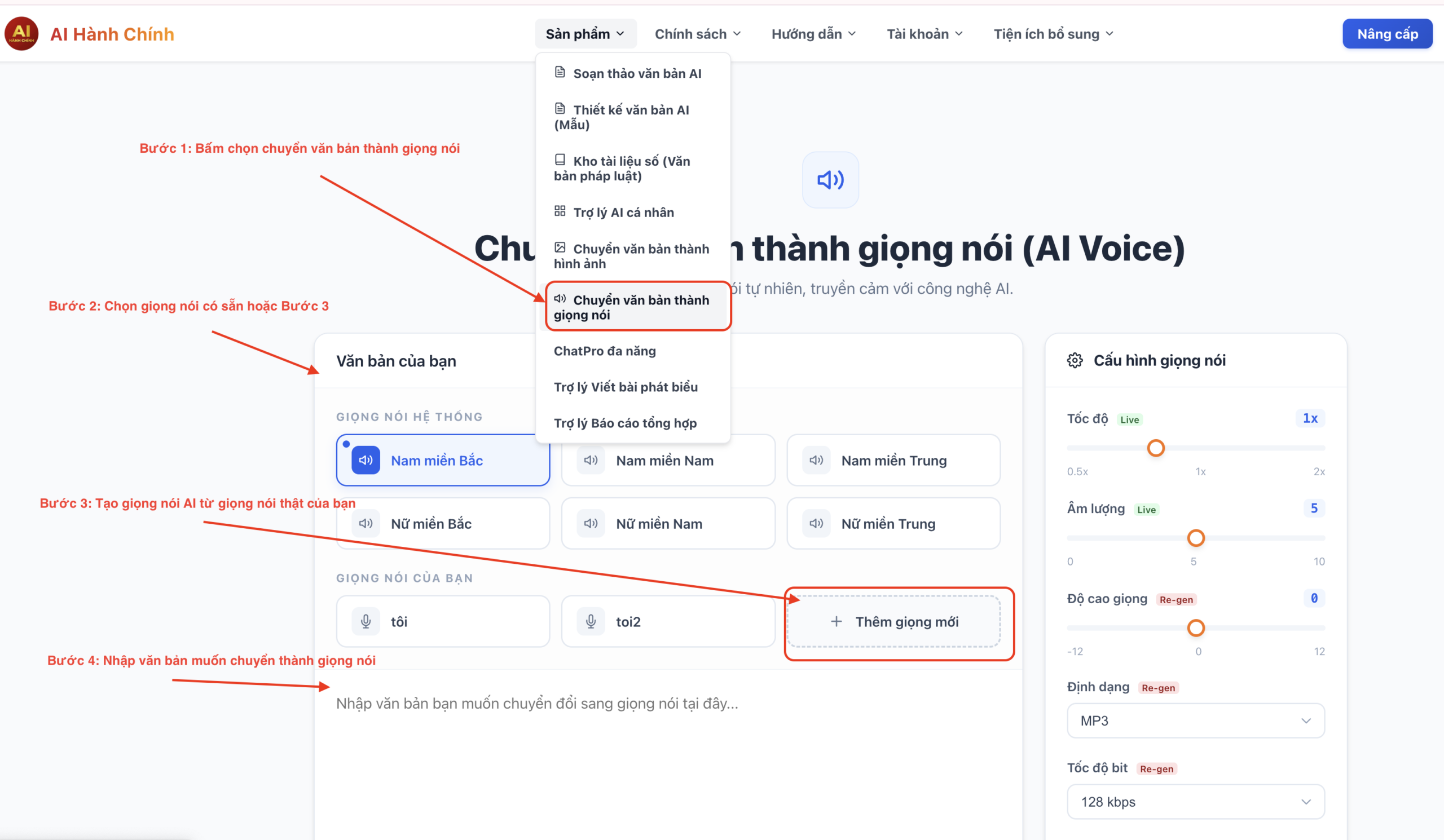
Đầu tiên, bạn cần truy cập vào hệ thống menu của AI Hành Chính để tìm đến công cụ chuyên dụng.
-
Tại giao diện chính, bạn nhấn vào mục Sản phẩm.
-
Trong danh sách thả xuống, tìm và chọn dòng Chuyển văn bản thành giọng nói.
Lưu ý: Đây là công cụ AI Voice chuyên sâu, hỗ trợ tạo ra các tệp âm thanh chất lượng cao từ dữ liệu văn bản có sẵn.
2. Lựa chọn giọng nói AI phù hợp
AI Hành Chính cung cấp một kho tàng giọng nói hệ thống phong phú, đảm bảo phù hợp với mọi nhu cầu từ đọc thông báo đến thuyết trình.
Bạn có thể lựa chọn các giọng nói theo vùng miền như:
-
Nam/Nữ miền Bắc: Giọng chuẩn, rõ ràng, phù hợp cho các báo cáo hành chính.
-
Nam/Nữ miền Trung: Giọng truyền cảm, ấm áp.
-
Nam/Nữ miền Nam: Giọng nhẹ nhàng, gần gũi.
3. Cá nhân hóa hoặc tạo giọng nói AI mới (Tùy chọn)
Nếu các giọng nói hệ thống chưa làm bạn hài lòng, bạn hoàn toàn có thể sử dụng tính năng Voice Cloning (Nhân bản giọng nói).
-
Nhấn vào nút + Thêm giọng mới.
-
Tại đây, bạn có thể tải lên mẫu giọng nói thật của chính mình hoặc của bất kỳ ai để AI học tập và tạo ra một phiên bản giọng nói kỹ thuật số giống hệt bản gốc.
4. Nhập văn bản và Tùy chỉnh cấu hình âm thanh
Đây là bước cuối cùng để tạo ra sản phẩm hoàn chỉnh. Bạn thực hiện theo hai khu vực chính trên màn hình:
Nhập liệu văn bản
-
Tại khung Văn bản của bạn, hãy dán hoặc nhập trực tiếp nội dung văn bản bạn muốn chuyển đổi sang giọng nói vào ô: “Nhập văn bản bạn muốn chuyển đổi sang giọng nói tại đây…”
Cấu hình giọng nói (Bảng bên phải)
Để âm thanh trở nên sống động và phù hợp nhất, bạn có thể tinh chỉnh các thông số sau:
-
Tốc độ (Speed): Kéo thanh trượt để điều chỉnh tốc độ đọc nhanh (1x, 2x) hoặc chậm lại.
-
Âm lượng (Volume): Tùy chỉnh độ to nhỏ của âm thanh.
-
Độ cao giọng (Pitch): Điều chỉnh giọng trầm hơn hoặc thanh hơn.
-
Định dạng & Tốc độ bit: Lựa chọn định dạng file xuất ra (thường là MP3) và chất lượng âm thanh (128 kbps hoặc cao hơn).
Tại sao nên sử dụng AI Voice trên AI Hành Chính?
-
Độ trễ thấp: Xử lý văn bản dài chỉ trong vài giây.
-
Ngôn ngữ tự nhiên: Giọng nói không bị ngắt quãng kiểu “robot”, có nhấn nhá cảm xúc.
-
Dễ dàng sử dụng: Giao diện trực quan, tối ưu cho cả những người không rành về công nghệ.
-
Hỗ trợ đa dạng: Đáp ứng đầy đủ các chất giọng ba miền Bắc – Trung – Nam.
